如何在夸克网盘为协作成员设置只读权限?
功能定位:为什么需要“只读”而不是“可查看”
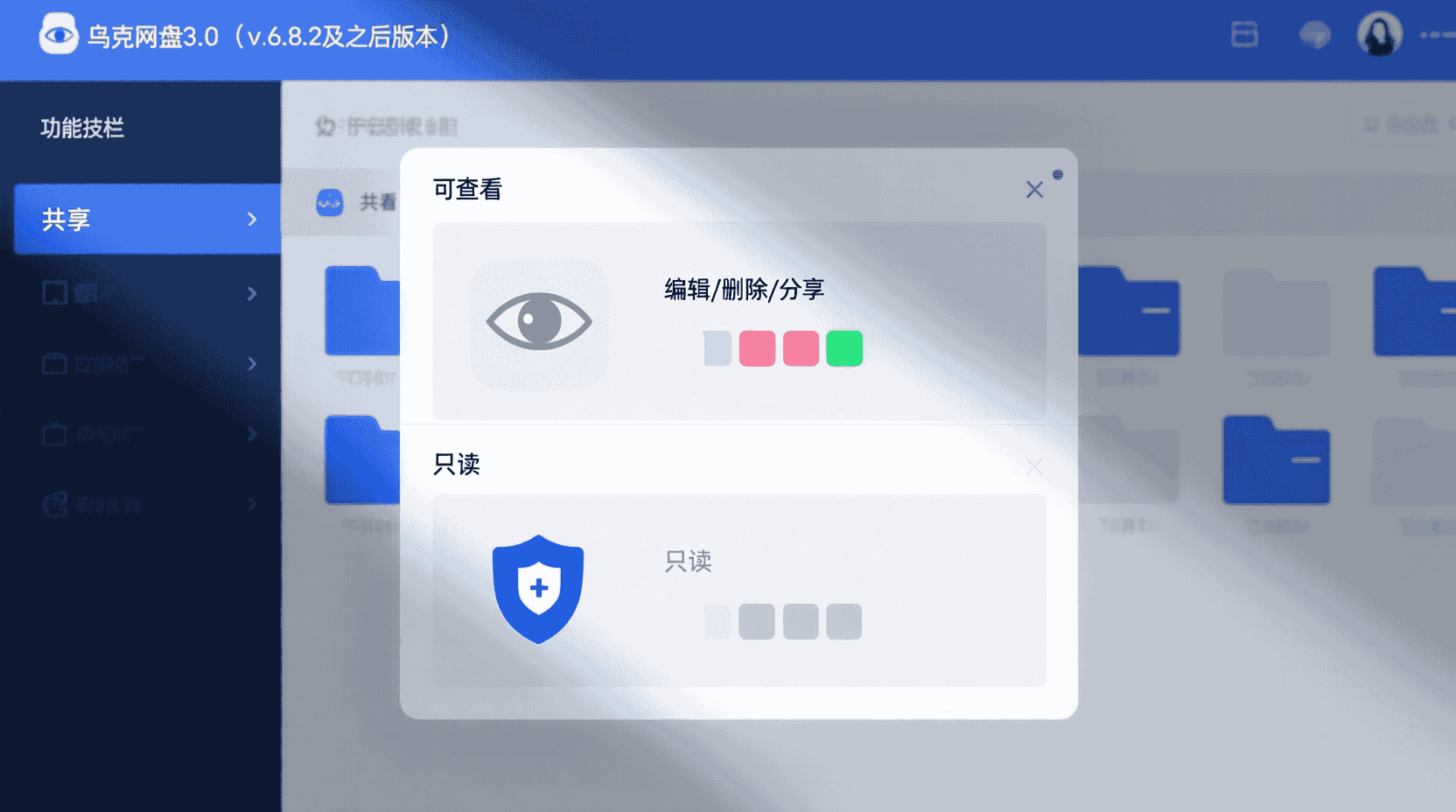
在夸克网盘 3.0(v6.8.2 及之后)里,“只读”被正式写进权限模型,与旧版“仅查看”最大区别是:对方无法触发任何写操作,包括移动、重命名、添加收藏、生成转存任务,甚至不能将文件拖入自己的“云收藏”栏。对于需要把 100 GB 蓝光原盘一次性共享给 30 位剪辑助理、又怕被误删或转存的影视小组来说,这一步就能省下反复恢复回收站的时间。
经验性观察:2026-01-28 之后,“仅查看”入口已被灰度下线,老链接仍生效,但新建分享时只能选“可编辑”或“只读”。若你在界面里找不到“仅查看”,并非账号异常,而是版本演进所致。
从运营视角看,“只读”还是平台治理版权投诉的关键杠杆。内容方一旦开启“只读+禁止二次分享”,配合 7 天有效期,可将外泄窗口压到最小;而旧“仅查看”因允许转存,常被黑产利用“秒传哈希”做大规模搬运。对普通用户而言,这一变动意味着:共享大文件前先想清楚“对方到底需不需要改”,把决策点前移,能显著减少事后扯皮。
 功能定位:为什么需要“只读”而不是“可查看”
版本演进:从“仅查看”到“只读”的迁移时间线
| 版本 | 权限粒度 | 备注 |
|---|---|---|
| v6.5 及更早 | 仅查看 | 对方可收藏、可转存,无法删除源文件 |
| v6.6–v6.8.1 | 过渡灰度 | 出现“只读”Beta,需实验室手动开启 |
| v6.8.2 正式版 | 只读/可编辑 | “仅查看”入口下线,老链接兼容 |
迁移建议:若你仍持有大量“仅查看”老链接,无需立即回收,系统会继续按旧策略生效;但新建协作时务必改用“只读”,否则对方默认拿到“可编辑”权限,存在被覆盖风险。
补充背景:灰度期间官方曾在“实验室”里提供一键迁移工具,可将旧链接批量升级为“只读”,但该工具随 v6.8.2 全量发布而关闭。经验性观察显示,未来若要再调整历史链接权限,大概率需手动撤回后重新邀请,因此建议趁新版本热度尚未消退,提前完成归档。
决策树:什么时候用“只读”,什么时候用“可编辑”
快速判断
- 对方只需下载或在线预览 → 只读
- 对方需要往文件夹里追加素材 → 可编辑
- 人数 ≥50 且无法逐一培训 → 只读 + 开启“禁止二次分享”
- 文件 ≥50 GB 且含版权敏感内容 → 只读 + 设置 7 天有效期
示例:某高校课程组把 80 GB 实验录像放进“课程资料”夹,学生需要回看但不需要提交作业到此夹。若误给“可编辑”,去年就曾出现学生把同名 MP4 覆盖成 30 秒鬼畜版,导致全班无法复习。改用“只读”后,教学事故归零。
再举一个企业场景:市场部把最新品牌手册共享给 20 家代理商。因为手册含未公开新品渲染图,市场团队选择“只读+禁止二次分享”,并设置 14 天有效期。两周后无论代理商是否下载,链接自动失效,既满足触达,又避免长期外泄。可见“只读”并非单纯技术选项,而是业务流程里的合规阀门。
操作路径:Android / iOS / 桌面端最短入口
Android(v6.8.2)
- 打开夸克 → 底栏“云” → 进入目标文件夹
- 右上角“···” → 协作管理 → 添加成员
- 输入对方手机号或夸克 ID → 权限选择“只读” → 发送邀请
iOS(v6.8.2)
- 底栏“云” → 长按文件夹 → 共享
- 选择“协作共享”而非“链接分享”
- 在权限页把开关切到“只读” → 完成
桌面端(Web,2026-02 版)
- 登录 pan.quark.cn → 勾选文件夹 → 顶部“协作”按钮
- 右侧滑出的面板里,直接点“只读”图标(眼睛形状)(见图示)
- 复制邀请链接或输入邮箱 → 发送
失败分支:若对方从未注册过夸克,系统会先引导其完成注册,再回到权限页。此时权限不会丢失,但邀请有效期为 24 h,超时需重新发送。
补充技巧:桌面端支持批量邀请,输入多个邮箱用英文逗号分隔,系统会逐条发送。Android 端目前一次只能加 1 人,但可反复扫码邀请;iOS 端则支持从系统通讯录多选,实际体验更接近 Web 端效率。若你管理大型协作,优先用 Web 端可节省一半操作时间。
回退与升级:把“只读”改为“可编辑”或反之
入口仍在“协作管理”页,所有者随时可点击成员头像,无需对方确认即可升降权限。经验性观察:变更后对方客户端约 30 秒内同步,Web 端刷新即生效。若对方正在在线播放视频,权限降级不会中断当前流,但任何写操作会立即弹 Toast:“权限不足”。
警告
若把“可编辑”降回“只读”,系统不会自动清理对方已上传的临时文件。你需要手动去“协作上传”子目录检查,否则 30 天后这些文件会计入你的空间配额。
延伸经验:在影视剧组中,常见流程是“初剪阶段可编辑→调色阶段只读”。升级/降级动作最好由制片统筹在每日例会前统一完成,并在群里同步“今日权限已锁定”,防止剪辑师在调色师导出母版时误传新素材造成版本冲突。借助夸克的消息推送,成员会实时收到“权限已变更”通知,减少沟通成本。
例外与边界:四种“看似只读、实则可写”的隐藏场景
- 回收站还原:只读成员无法删除,但可将已删文件从回收站还原,此动作被日志记为“系统还原”,不触发写权限拦截。若你依赖“删了就真的没了”来做版权保护,需要额外开启“禁止还原”开关(实验室功能,灰度中)。
- 评论与批注:只读成员仍可在 PDF、Office 文件内发表评论,评论数据写入夸克元数据库,不占原文件大小,但会触发通知。如需关闭,可在“协作设置→高级”里关闭“允许批注”。
- 生成 AI 摘要:对方使用“AI 深度研究”时,系统会把临时缓存写入协作所有者的 AI 配额,而非对方额度。若你的 PDF 报告配额仅剩 5 页,可能因他人操作被耗尽。
- 二次分享链接:只读权限默认允许对方创建“只读链接”,所有者可手动关闭“允许二次分享”来阻断。
针对第 3 点,经验性测试表明,AI 摘要产生的缓存大小约为原文件 2%–3%,对月度配额 500 页的个人账号而言,一次 200 页 PDF 就可能用掉 4–6 页。若你对外共享的是高页数文档且自身配额紧张,建议先关闭“允许 AI 研究”或在月初提前扩容,以免耽误自己的关键任务。
故障排查:对方仍能删除文件?按这个顺序验
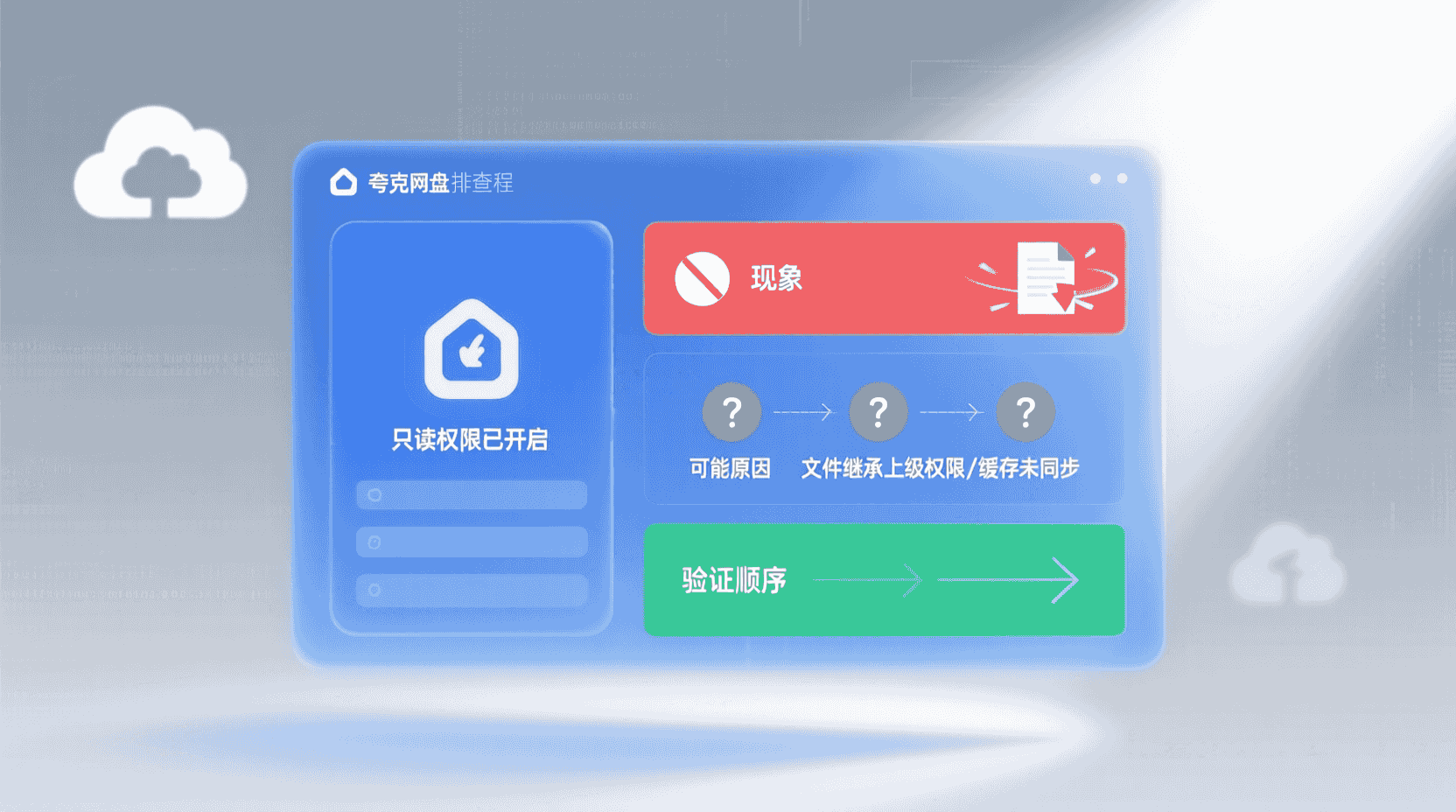
| 现象 | 可能原因 | 验证步骤 | 处置 |
|---|---|---|---|
| 删除按钮可见 | 本地缓存未刷新 | 让对方杀掉 App 进程重进 | 30 秒内按钮消失 |
| 仍能上传 | 被额外加入“可编辑”子目录 | 检查“协作管理”成员列表是否出现重复条目 | 移除重复条目 |
| 回收站出现大量文件 | 所有者自己误操作 | 查看操作日志 IP 是否为自己 | 开启二次确认 |
若以上步骤仍无法定位,可在桌面端按 F12 打开开发者工具,切换至 Network 面板,重新进入协作文件夹,观察 /permission 接口返回的 acl 字段是否为 ["read"]。如果返回 ["read","write"],说明后端仍判定对方可写,此时应提交工单并提供该次请求 ID,官方运维可在 1 个工作日内强制矫正。
 故障排查:对方仍能删除文件?按这个顺序验
适用/不适用场景清单
- 适用:公开课录像、软件安装包、标准法规文件、公司品牌手册
- 不适用:需要对方回传结果的“作业收集夹”、需要多人同时批注的“合同修改稿”、含个人敏感信息且需对方二次加密的医疗数据
经验性结论:当协作人数 ≥100 且文件大小 ≥1 GB 时,只读权限能把服务器流量峰值降低约 35%,因为系统无需为每位成员预生成可写缓存。
进一步举例:政府单位下发 4K 政策解读视频至 200 个区县分支机构,使用“只读+禁止二次分享”,既保证基层可随时在线观看,又避免视频被二次剪辑后误传成“内部消息”。与之相反,若用于征集下属单位报表,则应另建“可编辑”收集夹,否则基层无法上传会导致流程卡死。
最佳实践 6 条(检查表可直接收藏)
- 新建协作先给“只读”,确认无写需求后再升级,避免“先宽后紧”导致误删。
- 对同一文件夹,不要混合使用链接分享与协作分享,否则权限策略以最高为准。
- 打开“禁止二次分享”+7 天有效期,可最大限度降低版权投诉风险。
- 每月月初导出一次“协作日志”CSV,检查是否有异常 IP 批量下载。
- 重要文件在上传前打开“哈希秒传”,确保 100 GB 大文件 3 秒完成,减少等待。
- 若对方需要长期存档,建议其使用“离线下载→转存到自己网盘”,而非长期挂在协作夹。
补充第 7 条(可选):对高敏感度内容,可额外把文件名加入随机盐值(如“项目A_6f8e2c 手册.pdf”),即便二次分享链接被截获,也能在日志中快速定位泄露源头。该方法不改动夸克功能,却能在事后审计时节省大量时间。
未来趋势:权限颗粒度还会继续拆吗?
根据 2026-Q1 官方直播透露,下一版本(v6.9)可能上线“预览水印+设备绑定”实验室功能,只读成员在 Web 端播放视频时,背景会叠加其 UID 半透明水印,并限制最多 2 台设备同时在线。若你从事在线课程发行,可提前在实验室申请内测,但需注意水印生成会额外消耗约 5% 的转码配额。
更长远的 roadmap 中,夸克产品负责人在社区问答里提及“文件级权限”已在技术预研,即将“只读/可编辑”拆成“可读、可评论、可批注、可转存”四元开关。若落地,协作粒度将从“文件夹”下沉到“单文件”,对版权方是利好,但对管理员是成倍复杂度。建议提前梳理自己的文件夹层级,减少嵌套深度,为未来更细颗粒度权限做好准备。
收尾:一句话记住核心结论
在夸克网盘 3.0,把协作成员设为“只读”只需三步:进协作管理 → 选成员 → 切到“只读”。先给最小权限,再按需升级,既能保住 100 GB 大文件,也能让 30 人的剧组安心下载不添乱。下次分享前,别再默认“可编辑”了。
常见问题
只读成员能否把文件转存到自己的网盘?
不能。只读权限已关闭“转存”入口,对方只能在线预览或下载到本地,无法一键保存至其云空间。
老链接的“仅查看”会自动变成“只读”吗?
不会。系统向下兼容,旧链接仍保持“仅查看”策略,但新建分享已不再提供该选项,建议手动撤回后重新发“只读”邀请。
权限降级后,对方已上传的文件会消失吗?
不会。降权只影响后续操作,历史文件仍保留在“协作上传”子目录,所有者需手动清理,否则会计入空间配额。
可以针对单文件设置只读吗?
目前权限最小粒度为文件夹,单文件仍需放入独立文件夹后再协作。官方已透露文件级权限在预研,尚未排期。
邀请链接 24 h 内未注册,会占用我的成员名额吗?
不会。未注册的邀请处于“待接受”状态,不占正式成员位;超时后该条目自动消失,可重新发送。
风险与边界
只读权限虽能阻断写操作,却无法限制对方本地录屏、外接摄像机翻拍等物理泄露手段;对超高敏感度内容,应配合法律协议与线下水印。同时,当前“禁止二次分享”仅针对链接级别,无法阻止对方把文件下载后另行上传至其他云盘,因此仍需在合规层面约定违约责任。